Eigene Fotos in Malen nach Zahlen verwandeln
Ein Urlaubsmotiv, deine Lieblingspflanze oder ein vertrautes Gesicht: Aus einem Foto kann dein nächstes Ausmalbild werden. Calma Color erstellt die nummerierten Felder auf deinem Handy und zeigt dir das Ergebnis vor dem Speichern.
Ausmalen im Browser ausprobieren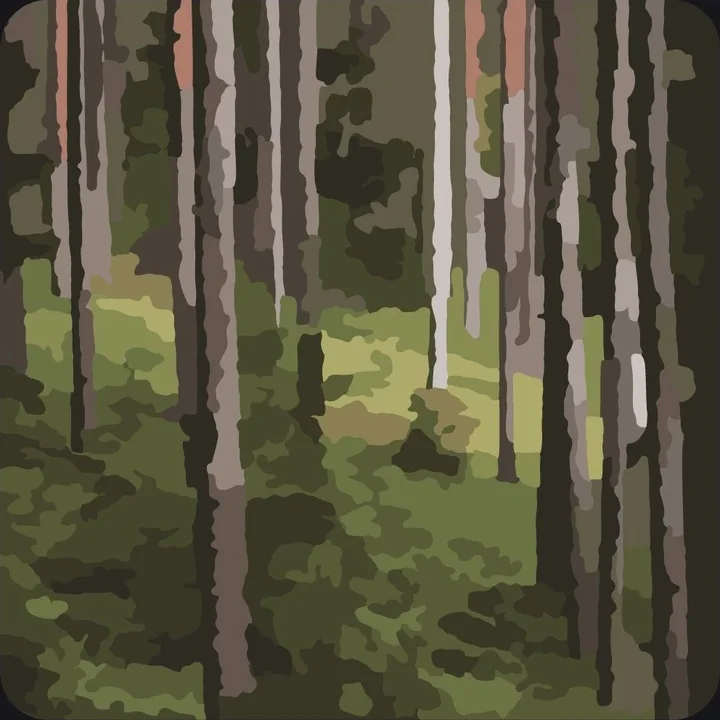
Ein klares Motiv macht den Anfang leichter
Wähle möglichst ein Motiv, das sich gut vom Hintergrund abhebt. Eine Blume vor einer Wand oder eine Landschaft mit klaren Flächen für Himmel und Boden lässt sich oft besser umsetzen als ein vollgestelltes Zimmer. Überflüssiges kannst du beim Zuschneiden weglassen.
Die App vereinfacht Farben und Formen. Das Ergebnis ist eine Malvorlage, keine genaue Fotokopie. Feine Strukturen und weiche Schatten werden zu größeren Farbflächen. Ist ein Gesicht in der Vorschau schwer zu erkennen, probiere einen engeren Ausschnitt oder einen anderen Detailgrad.
Zuschneiden, vergleichen und speichern
Wähle ein vorhandenes Foto oder nimm ein neues auf. Passe den quadratischen Ausschnitt an und vergleiche die drei Detailstufen. Die einfachere Variante hat gröbere Formen, die detaillierte mehr kleine Felder. Vor dem Speichern kannst du die Vorschau neben dem Original beurteilen.
- Lass das wichtigste Motiv vollständig im quadratischen Ausschnitt.
- Vergleiche mindestens zwei Detailstufen.
- Nimm die Vorlage, die du gern ausmalen würdest, auch wenn sie weniger Einzelheiten zeigt.
Ein Waldfoto, drei verschiedene Ausmalbilder
Das sind echte Ergebnisse aus Calma Color mit demselben Foto und quadratischen Ausschnitt. Vergleiche auch die Formen: Mehr Details bedeuten mehr kleine Felder, aber nicht automatisch ein angenehmeres Bild. Die Zahlen gelten für dieses Beispiel; dein Foto liefert andere Ergebnisse.
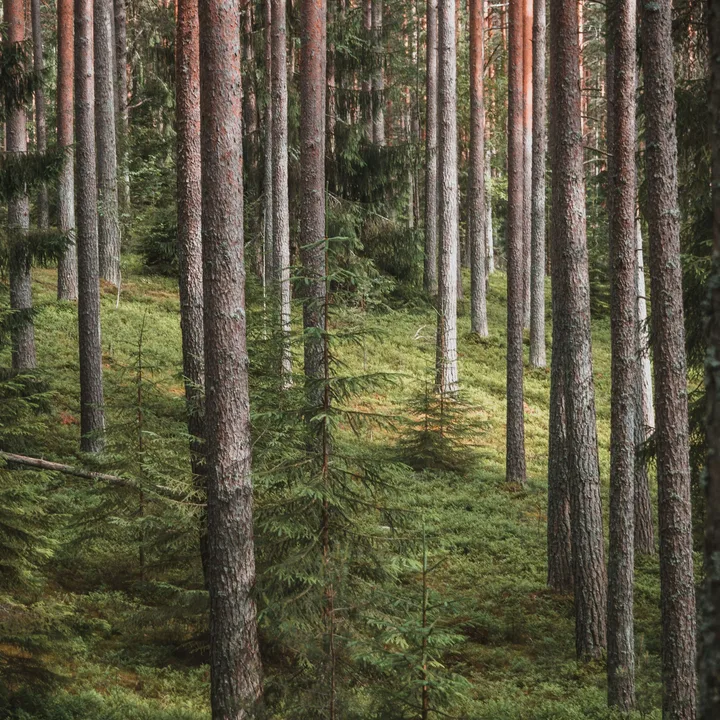
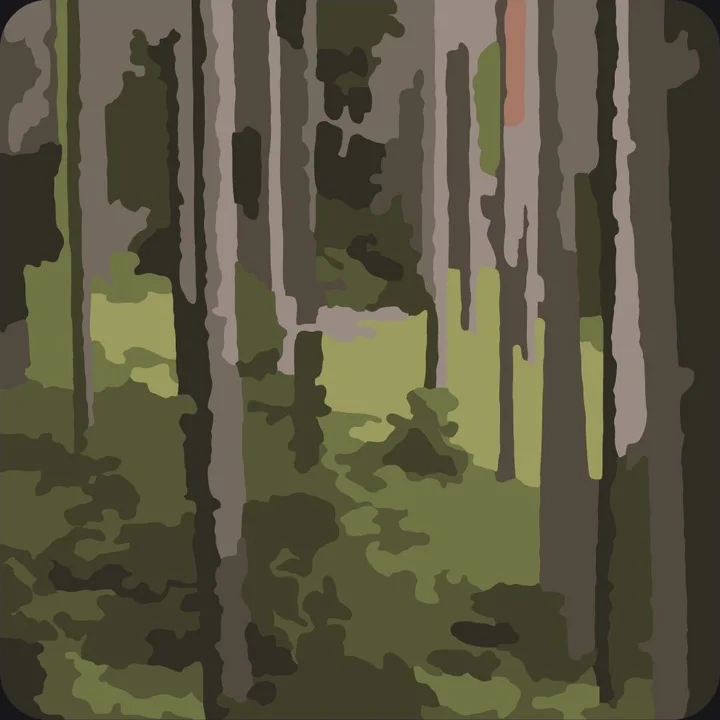
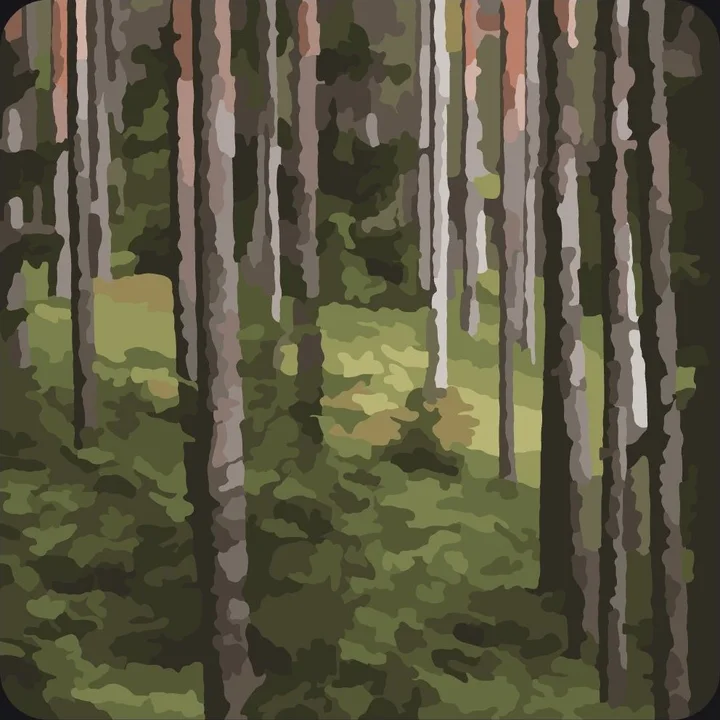
Ein echtes Ergebnis des Foto-Imports der App, in jeder Detailstufe.
Kosten und Verarbeitung auf deinem Gerät
Dein erstes gespeichertes Fotobild ist kostenlos. Mit dem optionalen Premium-Kauf kannst du unbegrenzt weitere erstellen. Premium wird einmalig bezahlt und ist kein Abo.
Die Umwandlung findet auf deinem Handy statt. Calma Color lädt dein Foto nicht auf einen Server und speichert die daraus erstellte Malvorlage statt einer zusätzlichen Kopie des Originals. Gespeicherte App-Daten können Teil der Systemsicherung sein, wenn du diese aktiviert hast.
Gut zu wissen
Bekomme ich eine Malvorlage zum Ausdrucken?
Die Funktion erstellt ein digitales Bild zum Ausmalen in der App. Fertige Bilder lassen sich als Bild oder Video teilen. Es handelt sich nicht um einen Druckservice oder ein Set mit Leinwand und Farben.
Geht das auch mit einem Foto meiner Katze?
Ja. Achte auf eine klare Kontur und einen einfachen Hintergrund. Prüfe die Vorschau, denn Fellzeichnungen können zu größeren Flächen zusammengefasst werden.